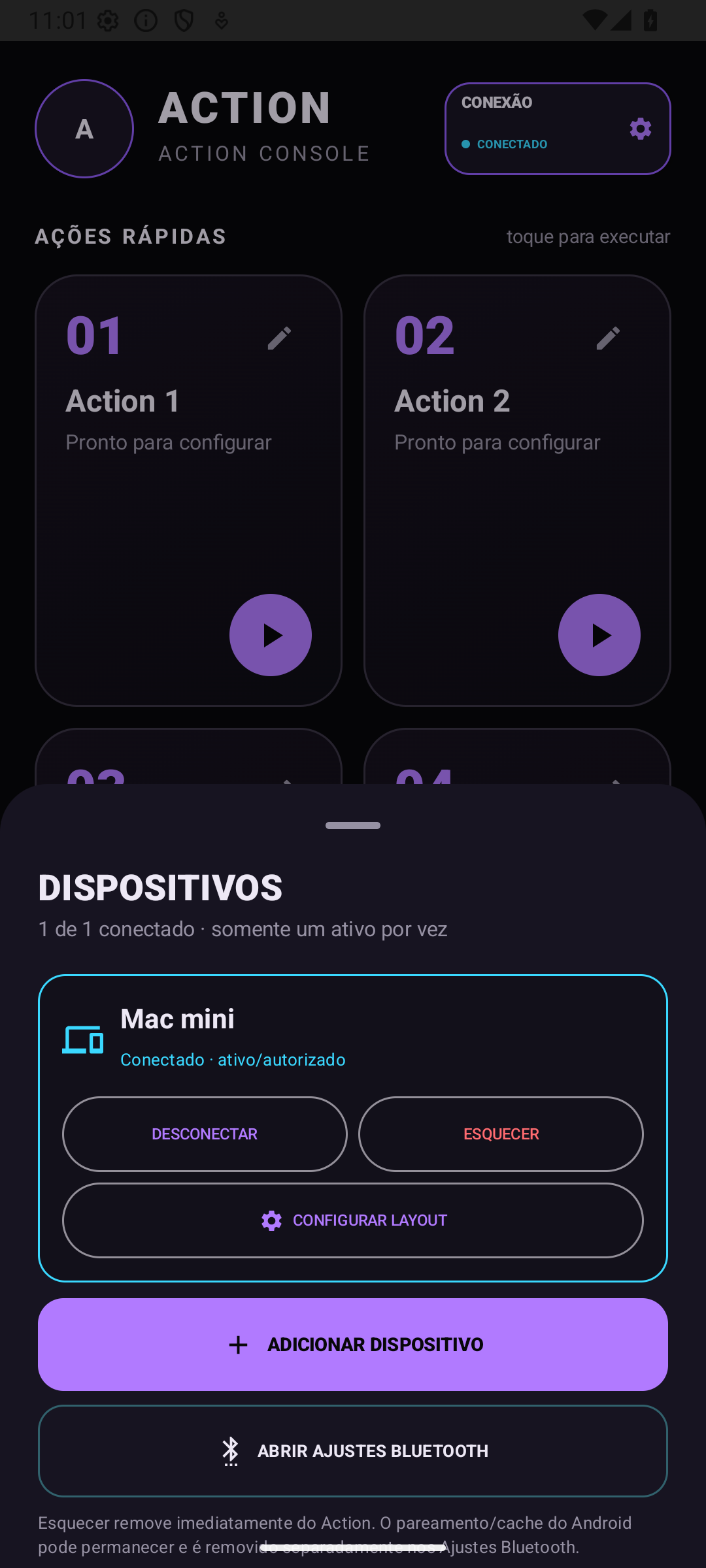
1. Computer verbinden
Öffne CONEXÃO → ADICIONAR DISPOSITIVO. Erlaube Geräte in der Nähe und bestätige die Kopplung in den Bluetooth-Einstellungen von Smartphone und Computer. Autorisiere nur eigene Geräte.
Makros auf deinem Smartphone. Die Kontrolle in deiner Hand.
Erstelle Tastatur- und Mausmakros auf deinem Android-Smartphone. Kombiniere Befehle zu einer Abfolge, lege die Pausen fest und führe sie mit einem Tippen über Bluetooth HID auf deinem Computer aus.
€4,99 · Einmalkauf · Bald bei Google Play
Wähle ein Beispiel
Windows-Beispiel: kopieren, Fenster wechseln und einfügen
Beispiele zur Veranschaulichung. Diese Demo sendet keine Befehle und ist kein Screenshot der App.
Vom Smartphone zum Computer
Kopple dein Android-Smartphone mit einem kompatiblen Gerät. Es empfängt die Befehle wie von einer Bluetooth-Tastatur und -Maus.
Ein Makro verbindet mehrere Befehle zu einer Abfolge. Kombiniere Tasten, Pausen, Klicks und Bewegungen in jeder deiner vier Actions.
Führe eine Befehlsabfolge einmal aus oder richte Wiederholungen ein. Mit der Schaltfläche „Alles stoppen“ kannst du die Ausführung unterbrechen.
So funktioniert Action
Stummes Tutorial mit echten Screenshots der portugiesischen App aus einem Emulator. Die angezeigte Verbindung ist für die Demonstration simuliert; dies ist kein echter Bluetooth-Test.
Video herunterladen ↓Öffne CONEXÃO → ADICIONAR DISPOSITIVO. Erlaube Geräte in der Nähe und bestätige die Kopplung in den Bluetooth-Einstellungen von Smartphone und Computer. Autorisiere nur eigene Geräte.
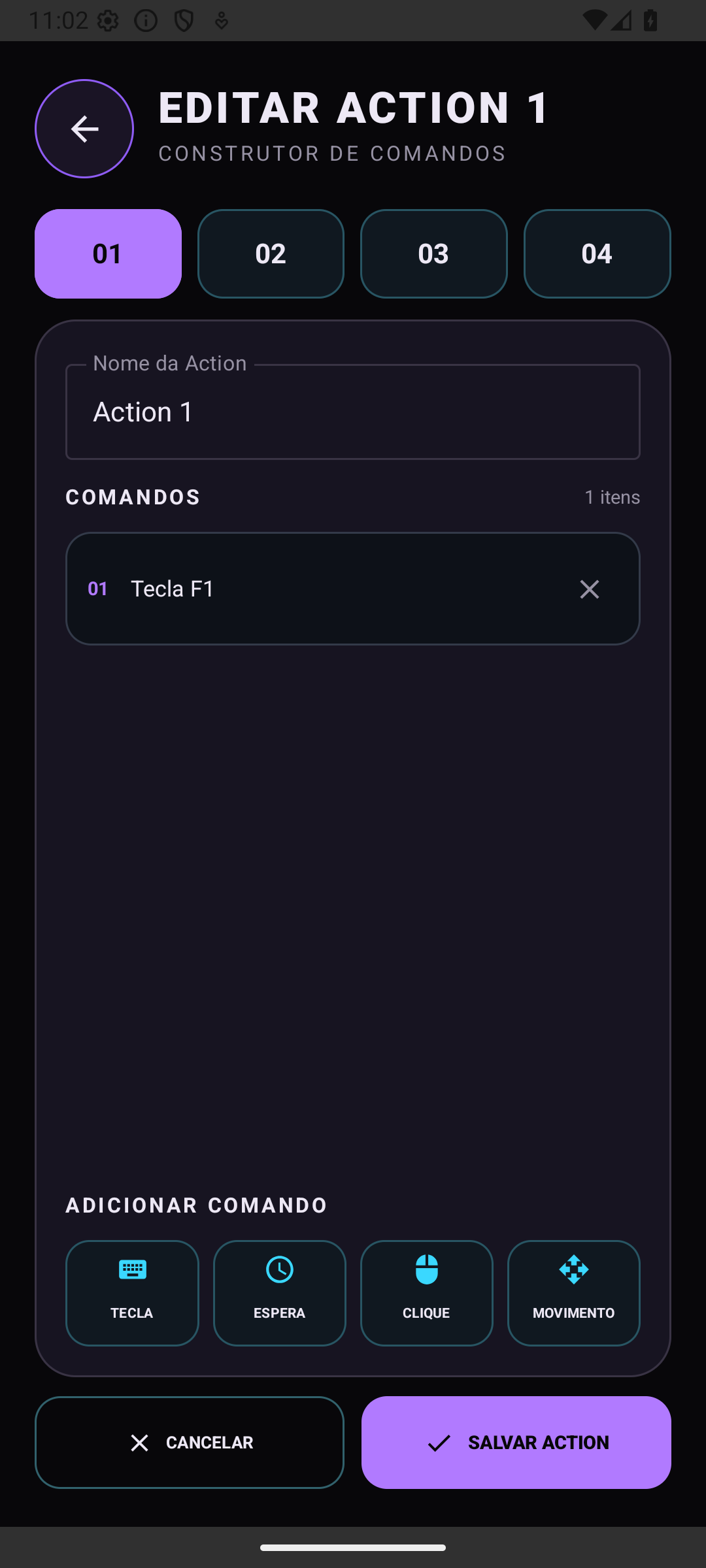
Tippe auf den Stift oder EDITAR ACTIONS. Wähle eine Action und einen Namen. Füge TECLA (Taste), ESPERA (Pause), CLIQUE (Klick) oder MOVIMENTO (Bewegung) hinzu. Nutze etwa F1, CTRL+V oder CMD+C. Bestätige jeden Befehl und tippe auf SALVAR ACTION.
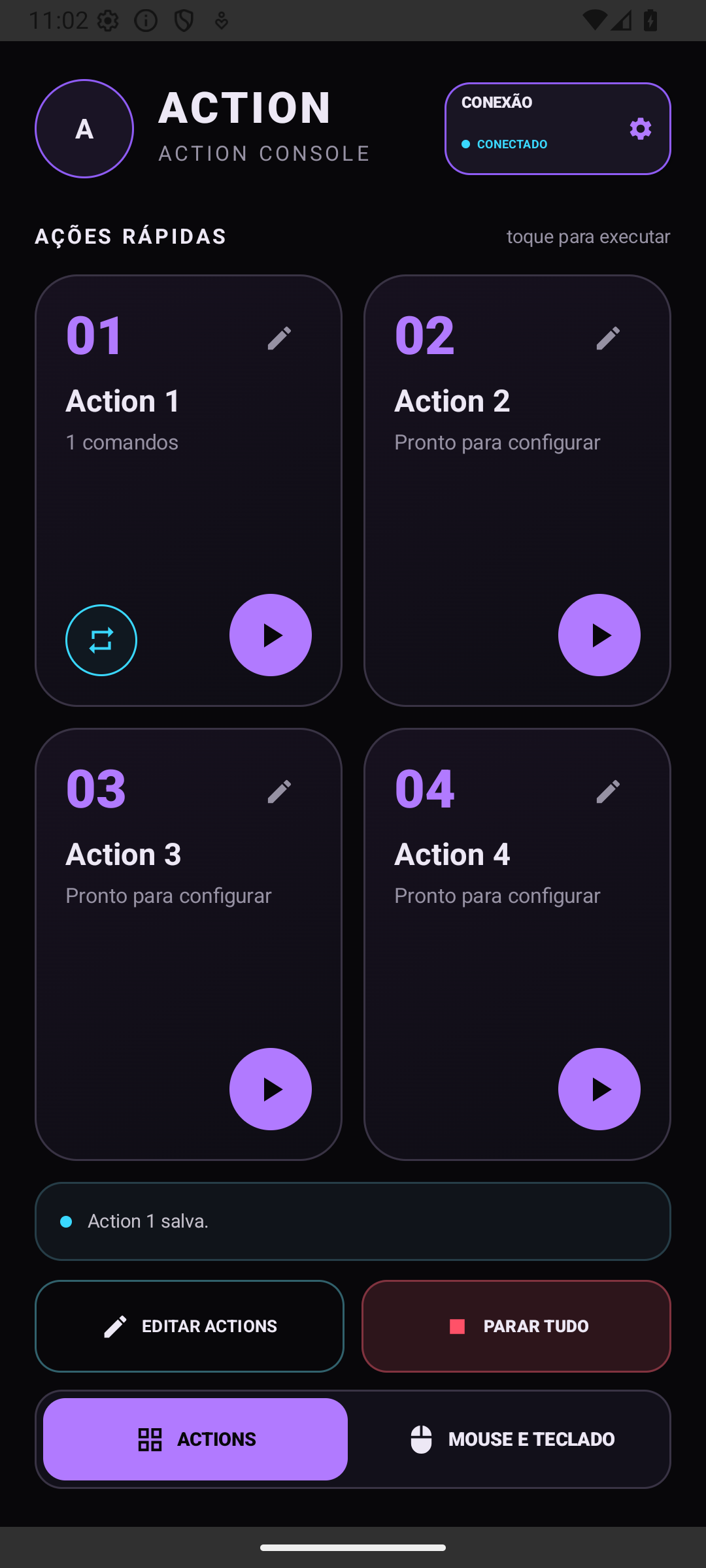
Hole das Zielfenster am Computer in den Vordergrund. Tippe am Smartphone auf ▶ der eingerichteten Action. Es läuft jeweils eine Action. Der Stift öffnet den Editor; das Dreieck startet die Ausführung.
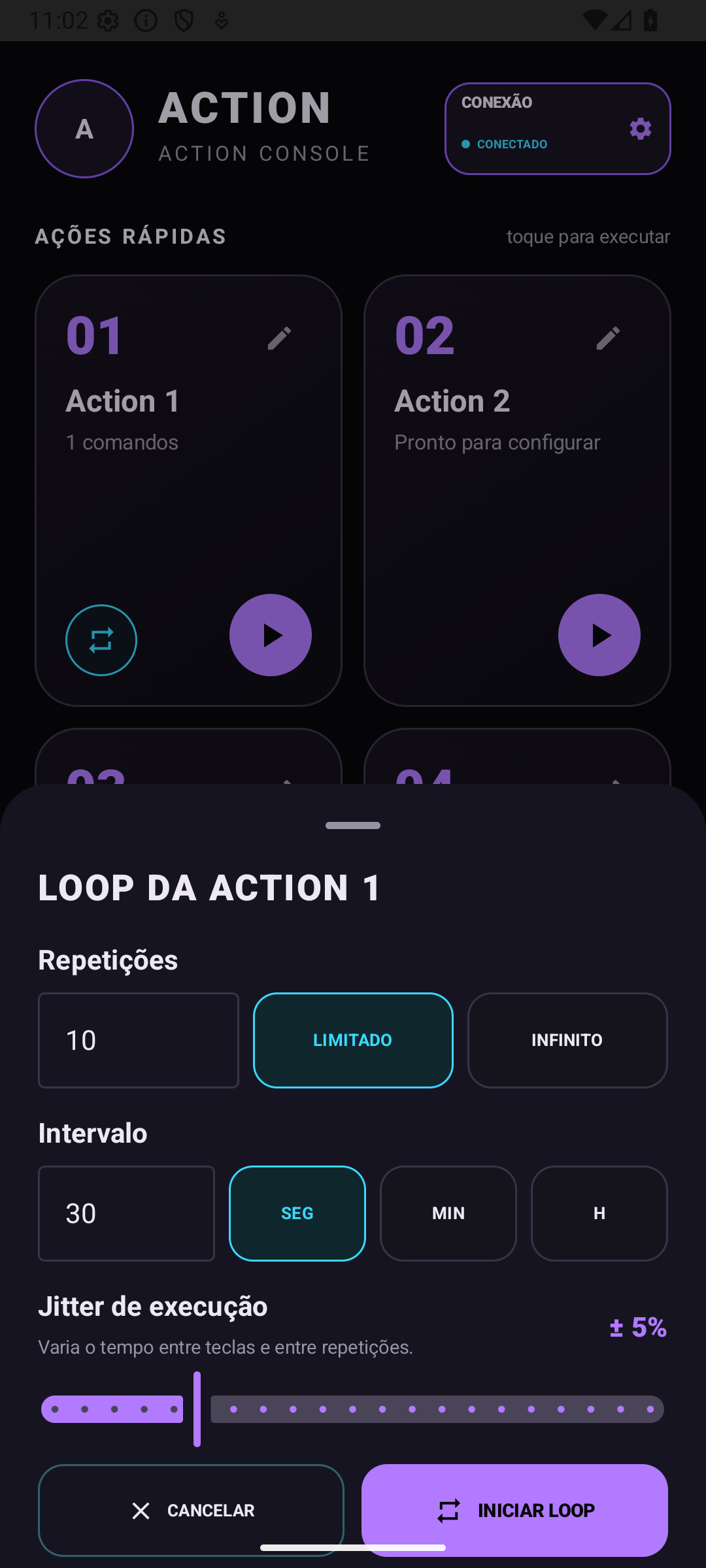
Die Wiederholungstaste erscheint nach dem Hinzufügen von Befehlen. Wähle eine Anzahl oder INFINITO, ein Intervall in SEG, MIN oder H und INICIAR LOOP. Jitter variiert die Zeiten zwischen Tasten und Wiederholungen. Mit 0% ist er deaktiviert.
PARAR TUDO unterbricht die aktuelle Action oder Schleife. Unter CONEXÃO trennt DESCONECTAR die Verbindung; ESQUECER entfernt das gespeicherte Gerät aus der App. Die Android-Kopplung muss gegebenenfalls separat entfernt werden.
Deine physische Tastatur und Maus funktionieren weiterhin. Action ergänzt Befehle und ersetzt keine Geräte. Halte während eines Makros keine Modifikatortasten gedrückt: Eingaben können sich kombinieren.
In deinem Alltag
Halte häufig verwendete Tastenkombinationen und Befehlsabfolgen auf einem Bedienfeld neben deinem Computer bereit.
Sende Tasteneingaben, bewege den Mauszeiger, scrolle und führe Links- und Rechtsklicks von deinem Smartphone aus.
Nutze Tastenkürzel und Befehlsabfolgen in Spielen, die Tastatur- und Mauseingaben unterstützen und Makros erlauben. Die Kompatibilität hängt vom Spiel und vom Gerät ab.
Action für Android
Vier konfigurierbare Makros, genannt Actions, sowie Tastatur- und Maussteuerung für deine kompatiblen Geräte.
€4,99
Einmaliger Kauf der App.
Die Veröffentlichung wird vorbereitet. Der Kauf ist noch nicht möglich. Den endgültigen Preis für deine Region zeigt Google Play an.
Entwickler kontaktieren ↗Bevor du loslegst
Action benötigt Android 9 oder neuer und Unterstützung für das Bluetooth-HID-Device-Profil. Die Android-Version allein garantiert diese Unterstützung nicht. Dein Computer muss Eingaben von Bluetooth-Tastaturen und -Mäusen akzeptieren. Prüfe vor dem Kauf die Angaben zur Kompatibilität auf der Store-Seite.
Ein Serverprogramm ist nicht erforderlich. Action sendet Befehle über Bluetooth direkt an das von dir freigegebene Gerät. Dein Computer benötigt kompatible Bluetooth-Unterstützung und muss das Koppeln von Tastatur und Maus erlauben.
Action meldet dein Smartphone bei einem kompatiblen Gerät als Bluetooth-HID-Tastatur und -Maus an und sendet die von dir konfigurierten Befehle. So kannst du Tastenkürzel und Befehlsabfolgen in Spielen nutzen, die diese Eingaben akzeptieren. Das HID-Profil garantiert weder Kompatibilität noch die Erlaubnis zur Nutzung von Makros und befreit nicht von den Spielregeln. Prüfe vor der Nutzung die Regeln des jeweiligen Spiels, Servers und Wettbewerbs.
Es gibt Bedienelemente für Fernseher und TV-Boxen, die Bluetooth Classic HID unterstützen. Die verfügbaren Tasten und Funktionen hängen vom Hersteller und der App ab. Action ist keine universelle Infrarot-Fernbedienung. Bluetooth LE allein garantiert keine Kompatibilität.
Wenn du dein Smartphone entsperrst und Action wieder in den Vordergrund holst, verbindet sich die App automatisch erneut mit dem freigegebenen Gerät. Du musst die Geräte nicht erneut koppeln. Die Bildschirmfixierung und der Tischmodus helfen dir, das Bedienfeld während der Nutzung griffbereit zu halten.
Die App mit vier konfigurierbaren Actions und manueller Tastatur- und Maussteuerung. Es gibt kein Abo. Die Veröffentlichung wird noch vorbereitet. Auf dieser Seite sind keine Käufe möglich.
Nein. Die App speichert Einstellungen lokal und sendet Befehle über Bluetooth an das freigegebene Gerät. Sie hat kein Konto, keine Werbung, keine Nutzungsanalyse und keinen Internetzugriff. Verwende sie nur mit Geräten und Anwendungen, die du steuern darfst.
Die Entscheidung, Action und die konfigurierten Makros zu verwenden, liegt im Ermessen und in der Verantwortung des Nutzers. Verwende die App nur mit Geräten und Anwendungen, für die du eine Berechtigung hast, und halte die Nutzungsbedingungen von Spielen, Servern und Plattformen ein. Bluetooth HID garantiert nicht, dass Makros erlaubt sind, und verhindert keine Einschränkungen oder Sanktionen nach diesen Regeln. Soweit gesetzlich zulässig, übernimmt der Entwickler keine Verantwortung für eine missbräuchliche Nutzung. Dieser Hinweis schränkt weder Verbraucherrechte noch eine gesetzlich zwingende Haftung ein.